Visualización de preguntas de negocio - Power BI
Desarrollo de las preguntas de negocio a responder:
Statement1:
Mostrar un Top 20 de clientes que más productos compraron con sus respectivos montos.
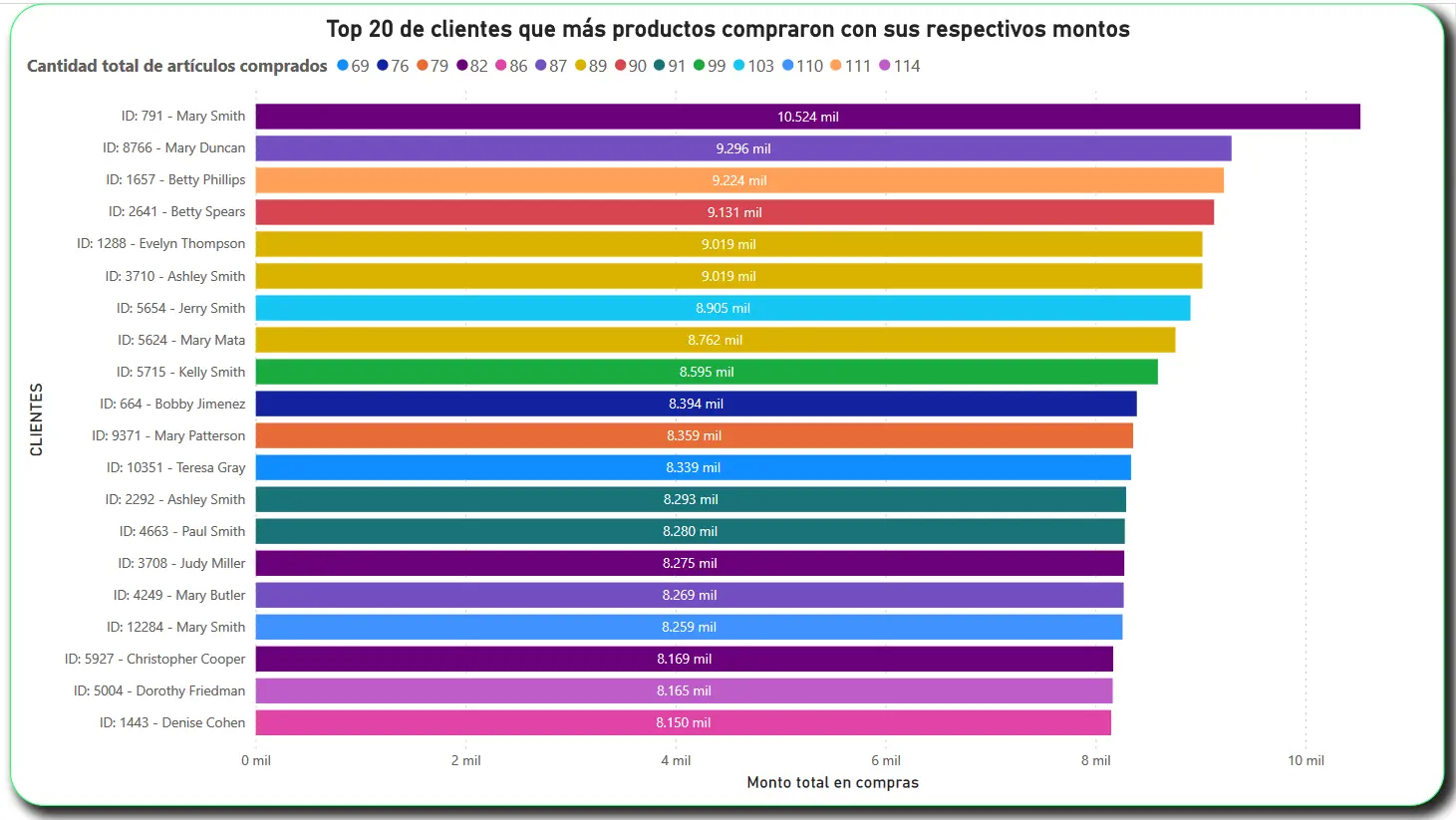
Detalle statement1
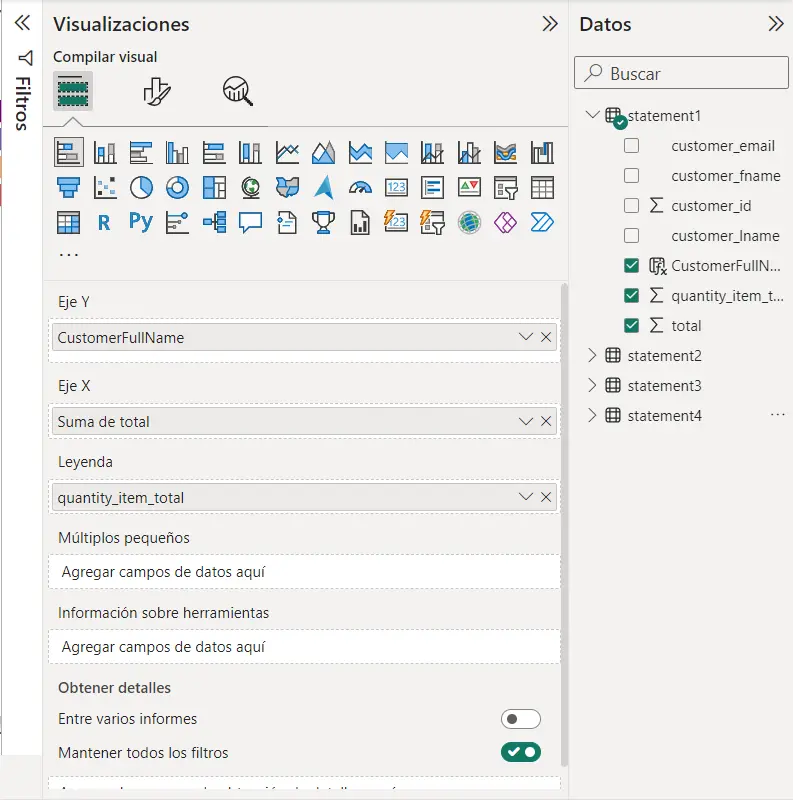
Se utiliza el Gráfico de Barras Apiladas:
- Inserta un gráfico de barras apiladas.
- Configura el Eje Y:
Cliente(CustomerFullName), para mejor presentacion está conformada por una columna calculada usando los Dag de Power BI:
CustomerFullName =
"ID: " & 'statement1'[customer_id] & " - "
& 'statement1'[customer_fname]
& " " & 'statement1'[customer_lname]
- En el Eje X: "
total". - Leyenda: "
quantity_item_Total"
Statement2:
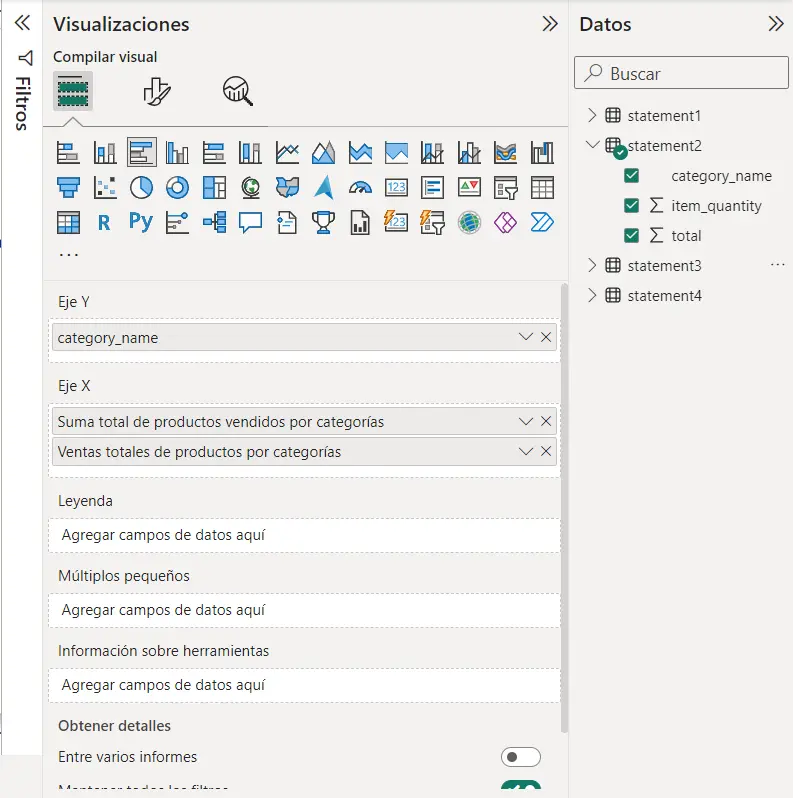
Mostrar las categorías con el total de productos vendidos y los montos totales por categoría.
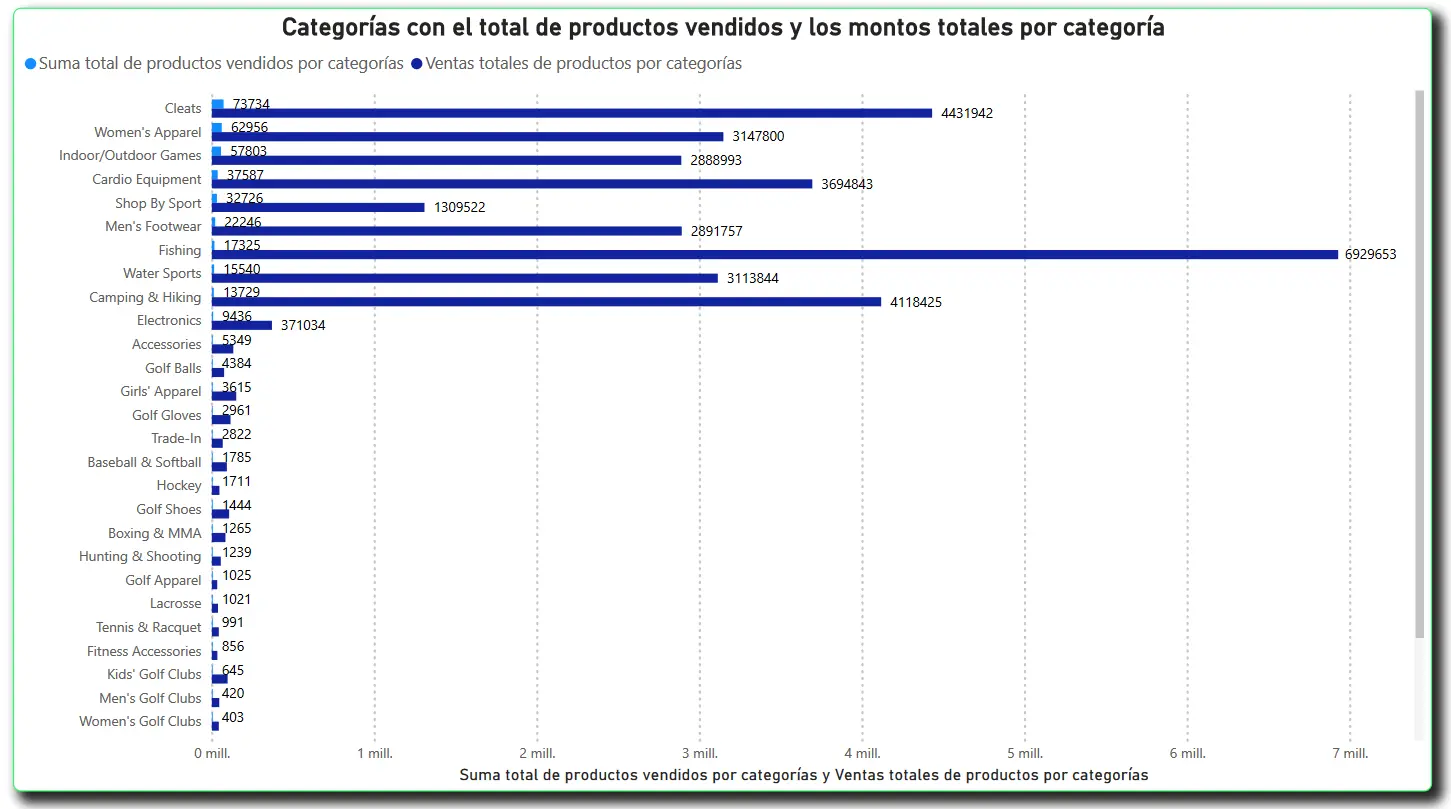
Detalle statement2
Statement2:
Se utiliza el Gráfico de Barras Apiladas:
- Inserta un gráfico de barras apiladas.
- Configura el Eje Y:
category_name - En el Eje X:
item_quantityque refiere a la suma total de productos vendidos por categoría ytotalque hace referencia a las ventas totales de productos por categorías.
Mostrar la categoría más vendida por ciudad.
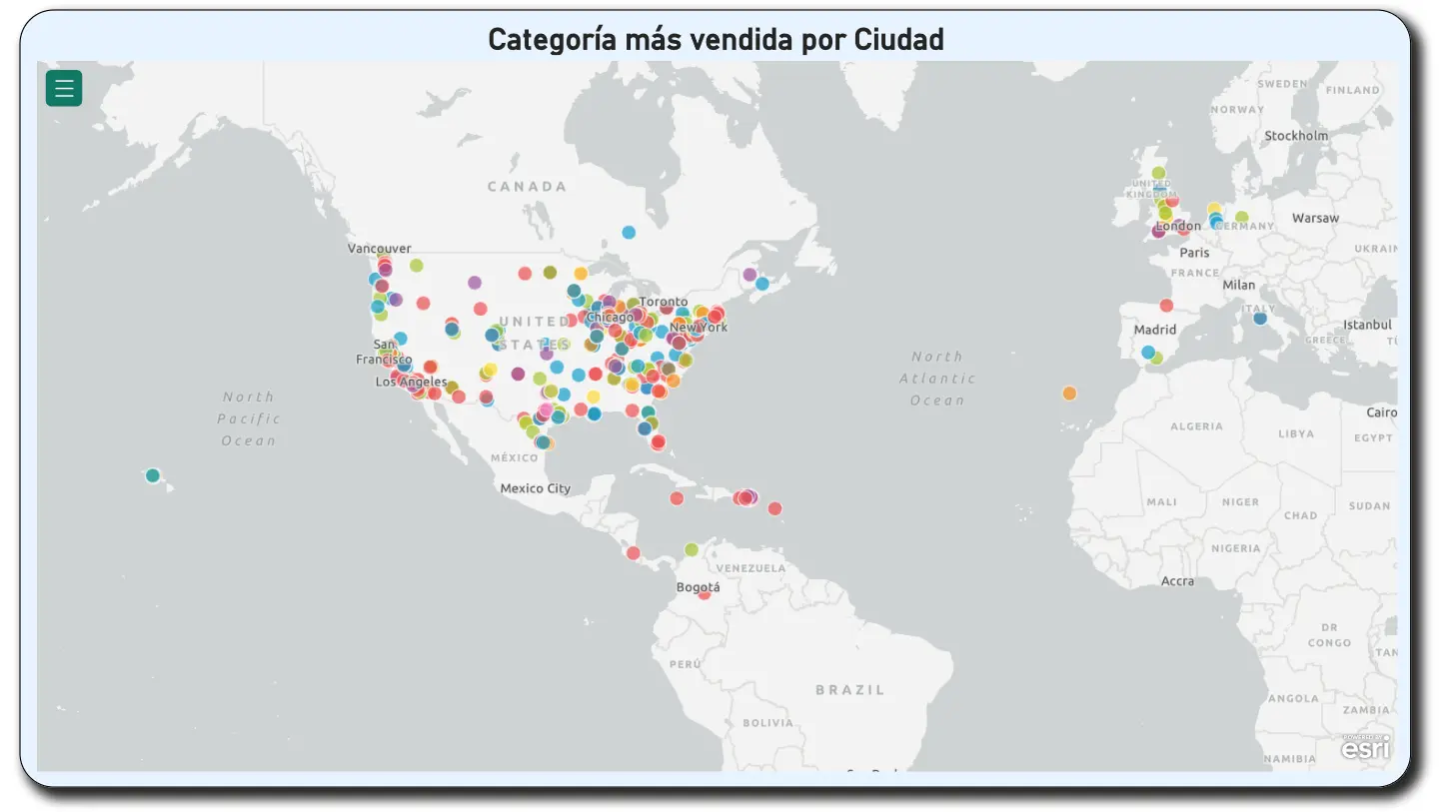
Detalle statement3
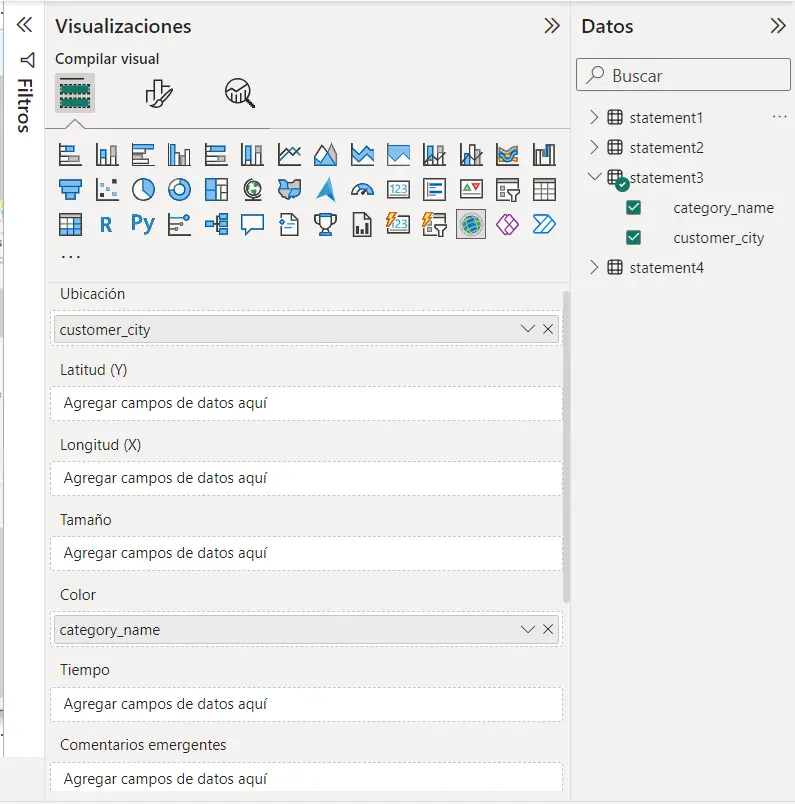
Se utiliza el Gráfico Mapa:
- Selecciona el gráfico de mapa en Power BI.
- Se configura el mapa:
- Ubicación:
Ciudad - Color:
category_name
- Ubicación:
Statement4:
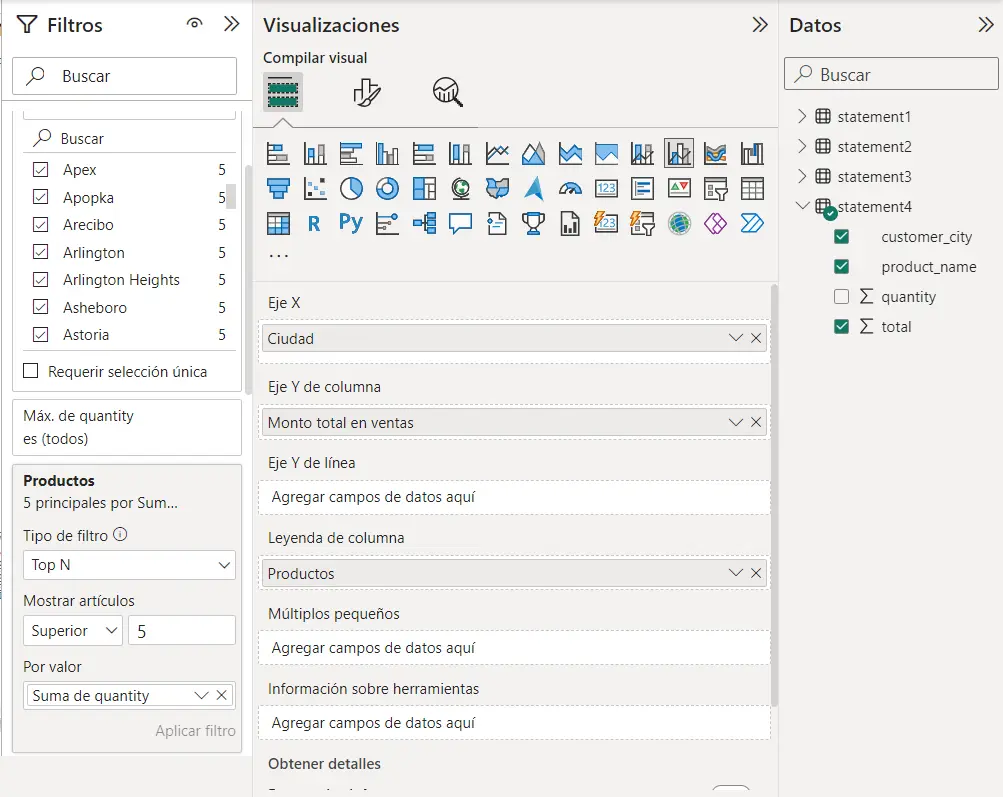
Mostrar los 5 productos más vendidos por cada ciudad y el monto recaudado.
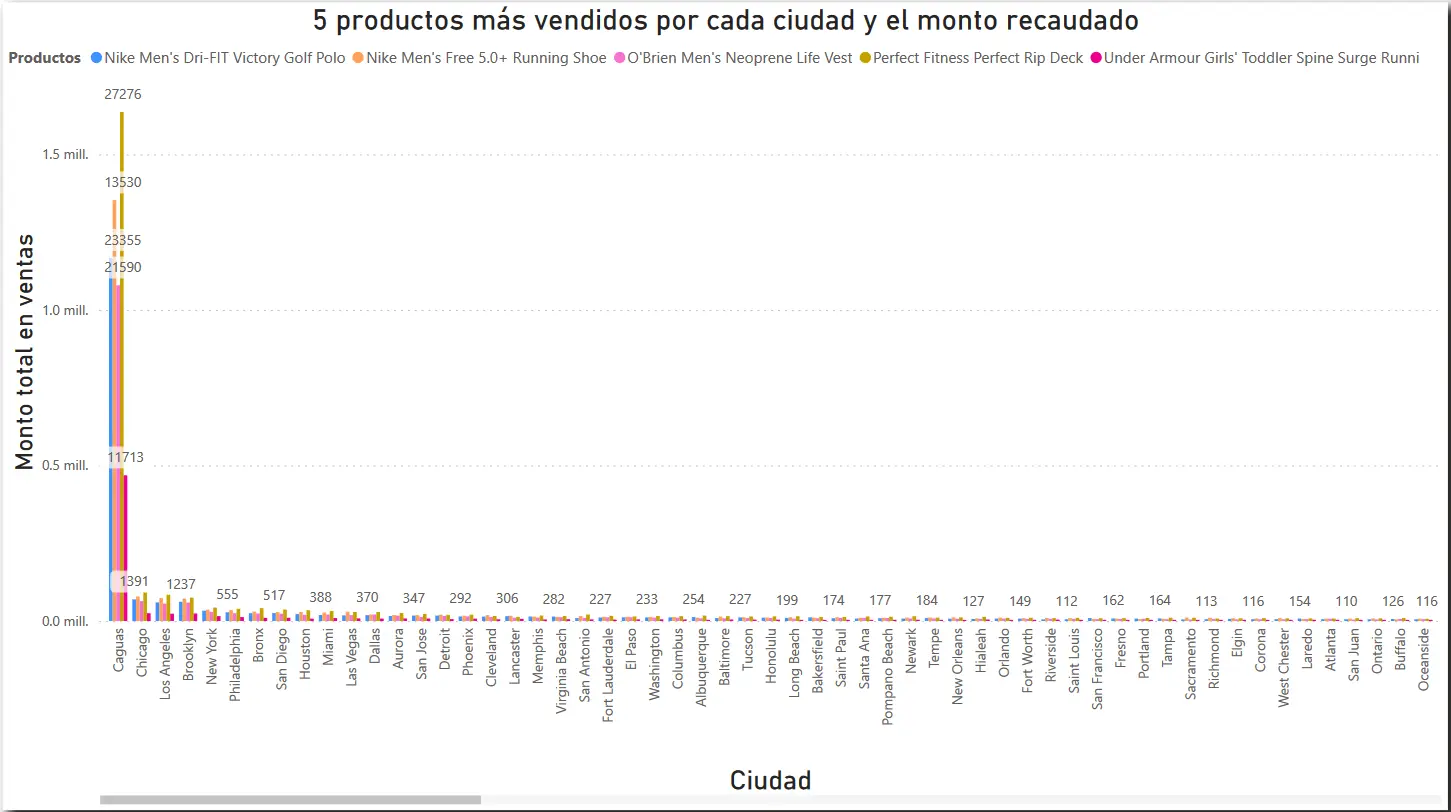
Detalle statement4
Se utiliza el Gráfico Combinado (Barras y Líneas):
- Selecciona el gráfico de "barras y líneas" en Power BI.
- Se configura los ejes:
- Eje X:
Ciudad - Eje Y de columna:
Cantidad Total - Leyenda:
Producto
- Eje X:
- Aplica filtros para mostrar solo los 5 productos más vendidos por cada ciudad. Para esto, puedes usar una segmentación (slicer) o configurar el gráfico para que muestre solo el Top 5.